

타 프로그램으로 등록했거나 스마트스토어 판매자센터에서 직접 등록한 상품을 윈들리로 관리하고 싶으셨나요?
이제는 윈들리에서 등록하지 않았던 상품을 윈들리로 가져와서 효율적으로 상품을 관리할 수 있어요. 윈들리로 상품을 가져오기 시 상품 정보가 변경되거나 가져오지 못하는 정보가 있으므로 반드시 아래 사용가이드를 확인한 후 기능을 이용해주세요.
윈들리로 상품을 가져오기 시 상품 정보가 변경되거나 가져오지 못하는 정보가 있으므로 반드시 아래 사용가이드를 확인한 후 기능을 이용해주세요.좌측 세모( )를 클릭한 후, 항목을 선택하면 해당 위치로 이동해요!
)를 클릭한 후, 항목을 선택하면 해당 위치로 이동해요! 오픈마켓 상품 가져오기 기능이란?
내 스마트스토어에 있는 상품들을 윈들리로 가져올 수 있는 기능이에요. 윈들리로 가져온 상품들은 윈들리 기능(상품정보 수정, 다른 오픈마켓에 추가 등록, 주문조회, 유입수 분석 등)을 이용할 수 있기 때문에 윈들리에서 간편하게 상품을 관리할 수 있어요.
윈들리로 상품을 가져올 때, “수집상품”과 “등록상품” 중 어떤 곳으로 가져올지 상품의 위치를 선택해요. 상품을 가져올 위치에 따라 유의사항이 상이하므로 상품을 가져오기 전에 반드시 “수집상품”과 “등록상품”으로 가져오는 차이(링크)를 확인한 후 이용해주세요.
스마트스토어에서 가져오는 정보는 윈들리에서 지원하는 항목과 설정 기준으로 가져옵니다. 따라서 윈들리로 가져온 상품의 일부 정보는 스마트스토어의 정보와 상이할 수 있어요. 마찬가지로 가져온 상품을 오픈마켓에서 등록할 때 윈들리에서 지원하지 않는 정보는 윈들리 기준의 정보로 등록 돼요. 자세한 설명은 이곳(링크)을 클릭해서 확인 후 이용해주세요.
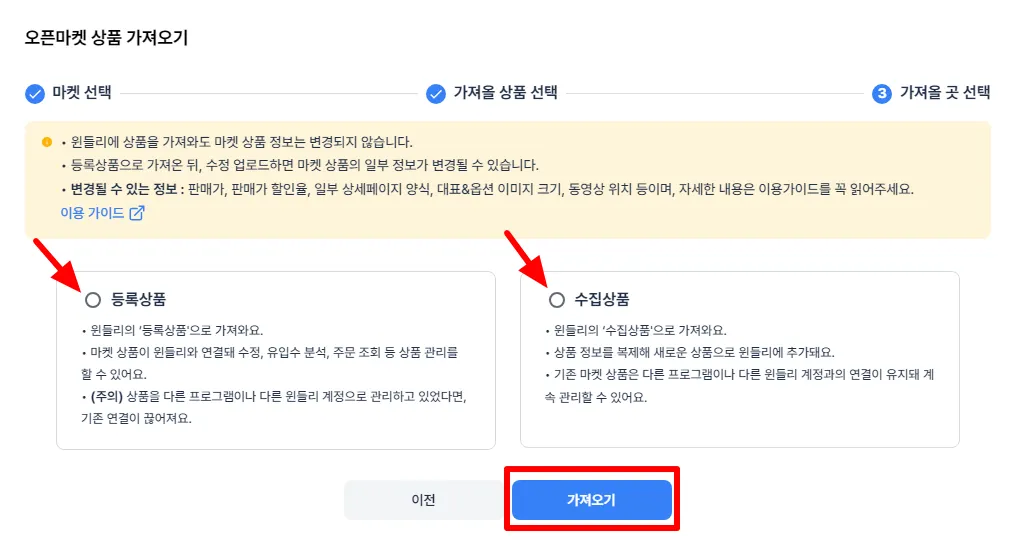
 “수집상품”과 “등록상품”으로 가져오는 차이
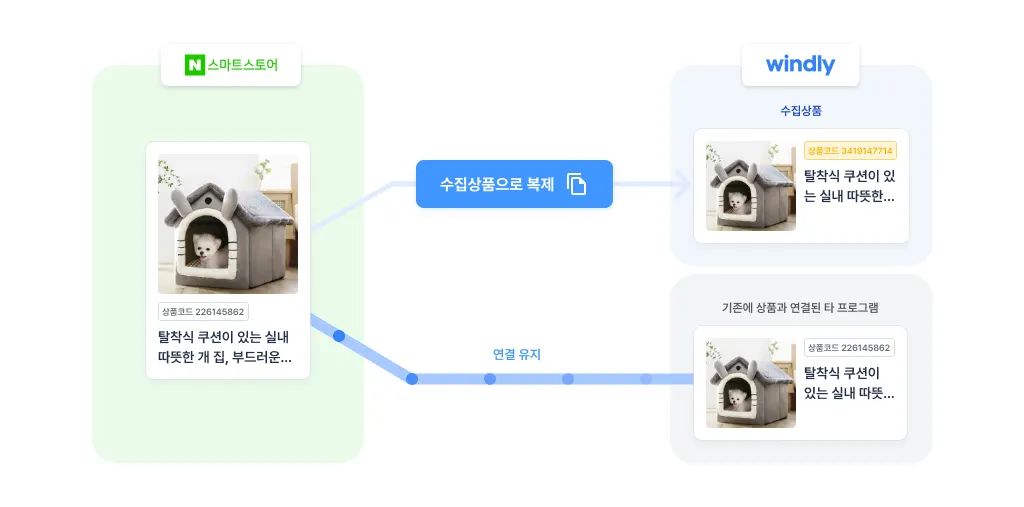
1) “수집상품”으로 가져오기 시
•
스마트스토어에 있는 상품을 윈들리 “수집상품”으로 가져와요.
•
“수집상품”으로 가져오기 때문에 가져온 상품을 윈들리에서 등록할 경우, 동일한 상품이 등록되므로 오픈마켓 측에서 중복 등록으로 패널티를 받을 수 있어요.
•
기존에 윈들리에서 수집한 상품처럼 상품 정보를 편집할 수 있어요.
•
스마트스토어를 포함하여 윈들리에서 지원하는 오픈마켓에 상품을 등록할 수 있어요. 따라서 윈들리의 기능을 모두 이용할 수 있어요.
•
스마트스토어에서 가져온 상품이 타 프로그램 혹은 가져오기 한 윈들리 계정이 아닌 다른 윈들리 계정으로 최초 등록한 상품이더라도 최초 등록한 타 프로그램 혹은 다른 윈들리 계정과 연결이 끊기지 않아요.
•
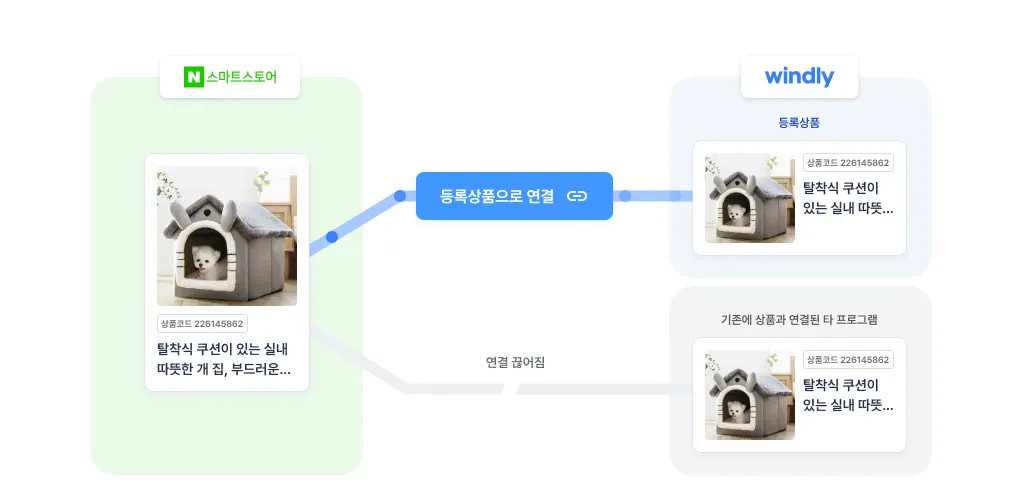
2) “등록상품”으로 가져오기 시
•
스마트스토어에 있는 상품을 윈들리 “등록상품”으로 가져와요.
•
“등록상품”으로 가져오기 후, 윈들리로 가져온 상품을 삭제하면 스마트스토어에서도 상품이 삭제 돼요. 삭제된 상품은 복구 불가하므로 유의해주세요.
•
스마트스토어에서 가져온 상품이 타 프로그램, 혹은 가져오기 한 윈들리 계정이 아닌 다른 윈들리 계정으로 등록한 상품이라면, 타 프로그램 혹은 다른 윈들리 계정과 상품의 연결이 끊겨요. 연결이 끊긴 후에 재연결이 불가하니 신중하게 결정해주세요.
•
스마트스토어에서 가져온 상품은 윈들리와 연결되기 때문에 상품정보 수정, 수정 후 스마트스토어에 수정 업로드, 다른 오픈마켓에 추가 업로드, 유입수 분석, 주문관리 등 윈들리의 상품 관리 기능을 이용할 수 있어요.
•
 윈들리로 상품 가져오는 방법
1) “오픈마켓 상품 가져오기” 시작하기
1.
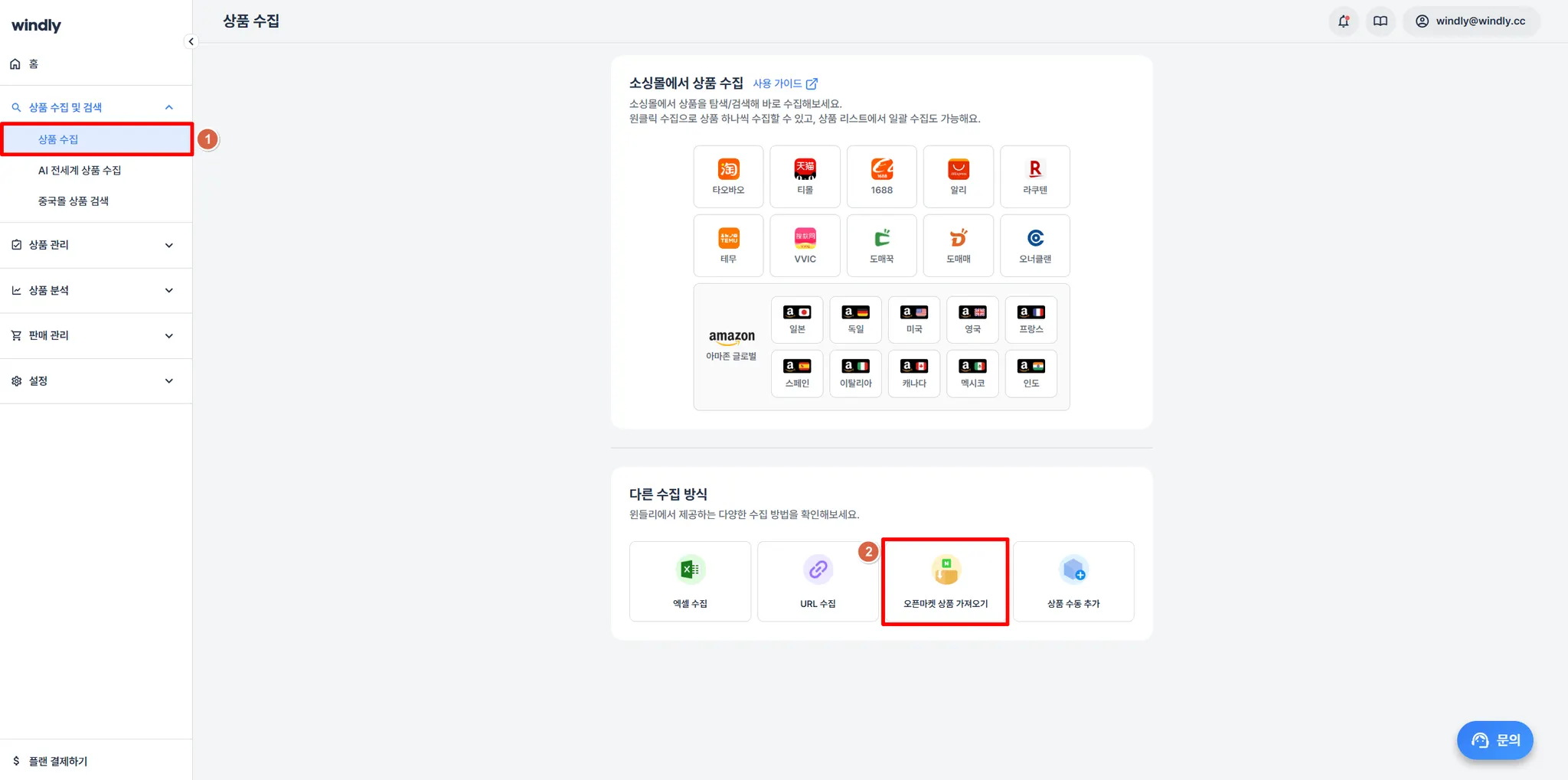
윈들리 좌측 '상품 수집 및 검색' > 상품 수집 메뉴에서 오픈마켓 상품 가져오기를 클릭해주세요.
2) “마켓 선택”하기
1.
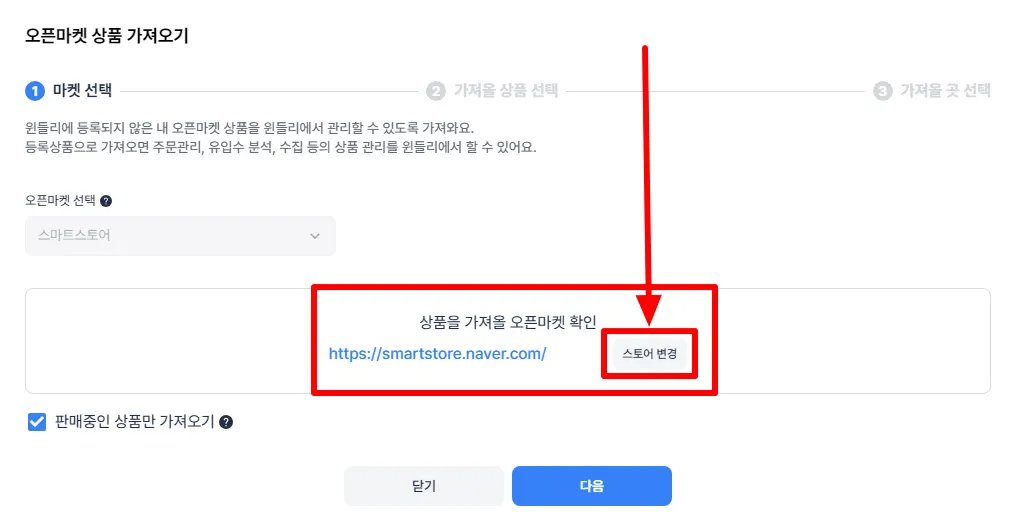
상품을 가져올 오픈마켓을 확인해주세요.
화면에 보이는 스토어가 아닌, 다른 스토어의 상품을 가져오고 싶다면 스토어 변경 버튼을 클릭해서 상품을 가져온 스토어로 변경해주시면 돼요.
2.
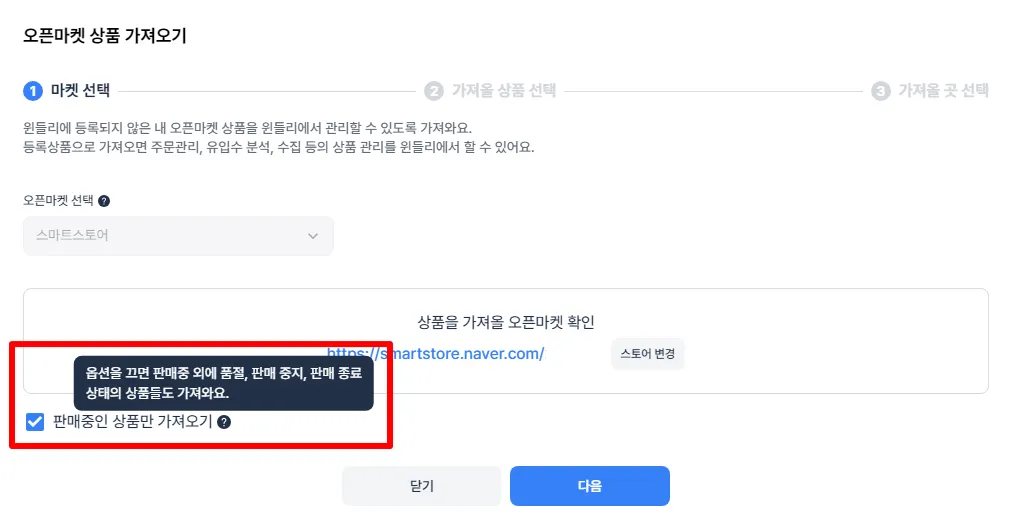
가져올 상품의 판매 상태를 선택해주세요.
판매 중인 상품 외에 품절, 판매 중지, 판매 종료된 상품을 가져오고 싶다면 판매중인 상품만 가져오기를 선택 해제 해주세요.
3.
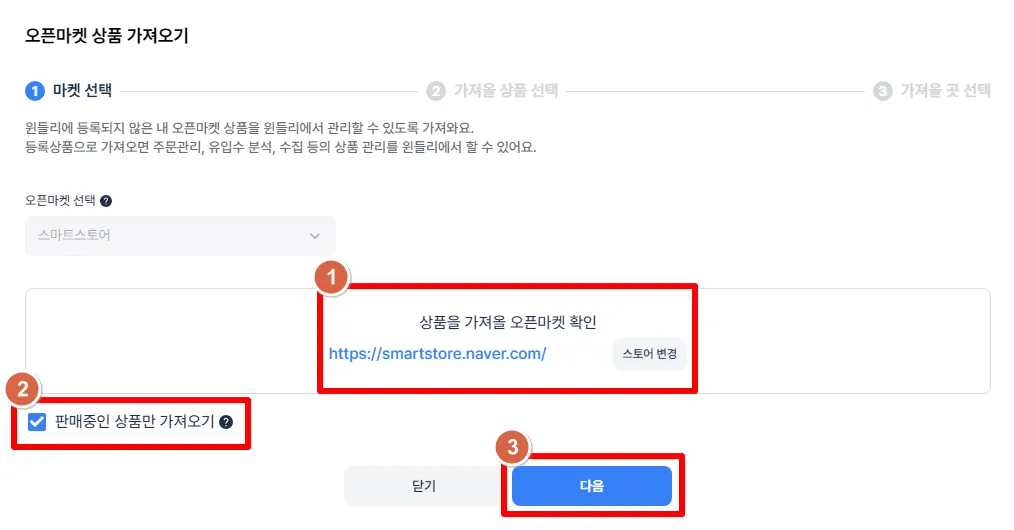
상품을 가져올 오픈마켓과 가져올 상품 상태를 모두 확인한 후 다음 버튼을 클릭해주세요.
3) “가져올 상품 선택”하기
1.
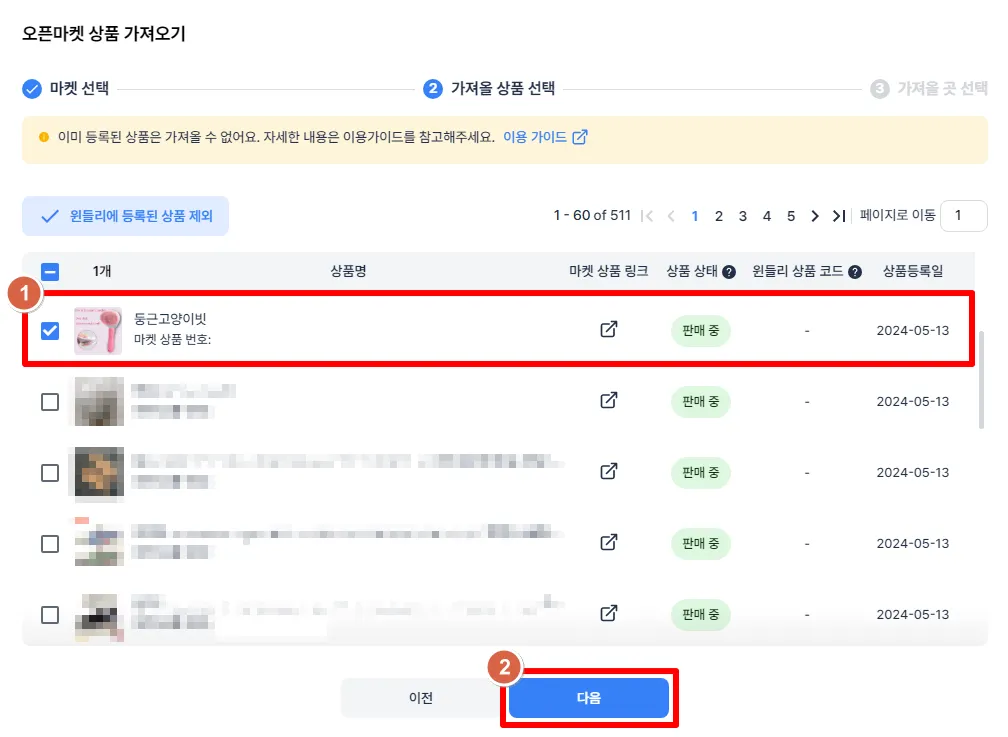
가져올 상품을 선택한 후, 다음 버튼을 클릭해주세요.
한번에 최대로 선택할 수 있는 상품의 개수는 60개입니다. 한페이지 기준이며, 페이지를 이동할 경우, 이전 페이지에서 선택한 상품은 자동으로 선택해제 돼요.
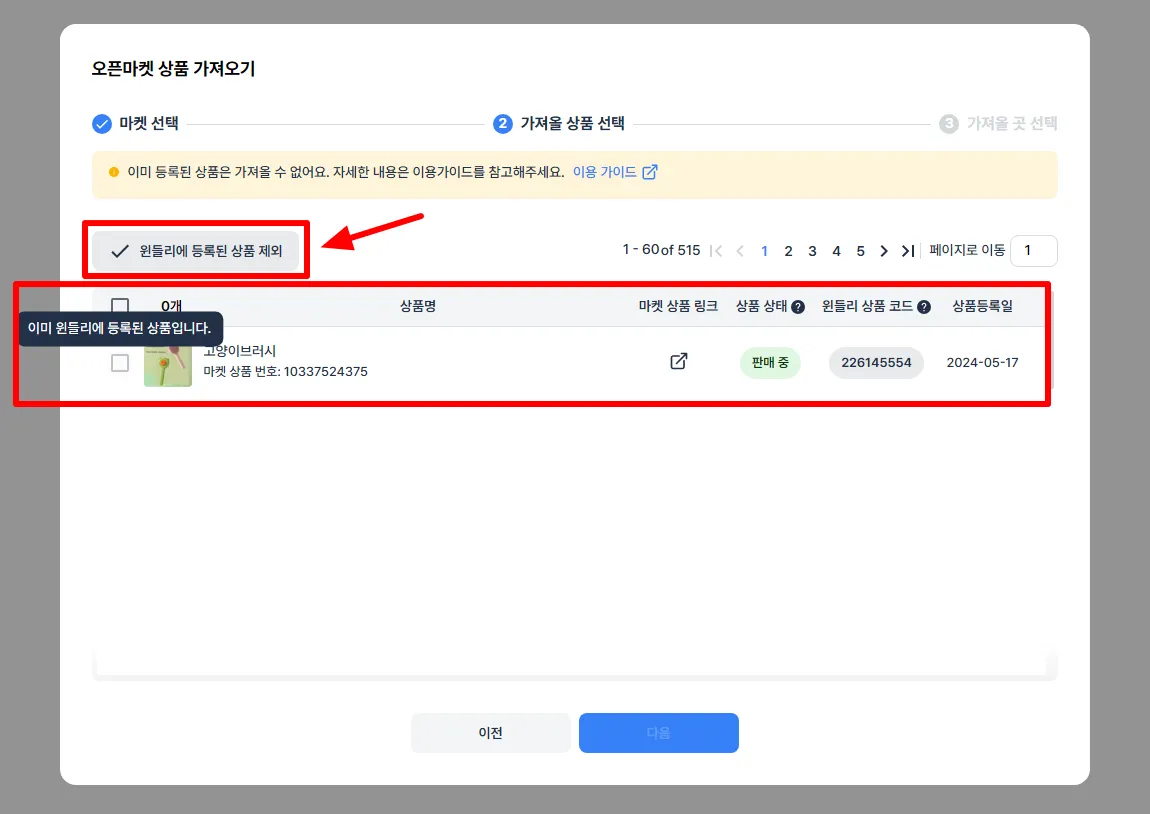
윈들리에 등록된 상품 제외 버튼을 선택해제하면 오픈마켓 상품 가져오기를 하고 있는 윈들리 계정으로 이미 등록한 상품을 확인할 수 있어요.
4) “가져올 곳 선택”하기
1.
윈들리로 가져올 상품 위치(등록상품 혹은 수집상품)을 선택한 후 가져오기 버튼을 클릭하면 완료입니다.
 가져오기 시 변경되거나 수집되지 않는 정보
1) 윈들리로 가져오는 정보 (오픈마켓 → 윈들리)
아래의 정보는 윈들리로 가져오기 시 윈들리 기준으로 변경되어 가져오기 될 수 있어요.
•
판매가:
◦
윈들리로 판매가를 가져올 때, 윈들리 기본설정 중에 스마트스토어 판매가 할인율 / 마켓별 판매가 가중치(%)를 역산한 가격으로 수집 돼요. 때문에 윈들리로 가져온 상품의 판매가 탭에서 보이는 판매가와 스마트스토어의 판매가는 다르게 보일 수 있습니다.
•
판매가 할인율:
◦
윈들리 기본설정 중 판매가 할인율이 적용되어 가져와요.
•
일부 상세페이지 양식(동영상 포함):
◦
윈들리에서 지원하지 않는 양식(표, 구분선, 인용, 폰트, 이미지 크기와 레이아웃 등)은 윈들리의 양식으로 변경되어 가져올 수 있어요.
◦
스마트스토어 상세페이지에 있는 이미지는 윈들리로 가져오기 시 모두 상세페이지 이미지로 가져와요. (상하단이미지 포함)
◦
동영상은 윈들리로 가져오기 되지 않아요. 따라서 가져온 상품을 윈들리에서 등록 시 “동영상없이” 등록됩니다.
•
대표&옵션 이미지 크기:
◦
스마트스토어에 있는 이미지와 다른 크기로 가져올 수 있어요.
•
워터마크:
◦
윈들리 기본설정 중 “워터마크” 설정이 되어 있다면 가져오기 시 워터마크가 적용 돼요.
◦
이미 워터마크가 적용된 이미지라면 윈들리 워터마크도 적용되어서 워터마크가 겹쳐서 가져와요.
•
스마트스토어의 “판매자 상품코드”:
◦
윈들리로 가져오기 시 스마트스토어의 “판매자 상품코드”는 윈들리 상품코드로 자동 입력 돼요.
◦
따라서 스마트스토어의 “판매자 상품코드”에 타 프로그램의 정보가 입력되어 있는 경우에는 윈들리 상품코드로 변경되어 타 프로그램과의 연동이 끊겨요. 연동이 끊긴 후에는 타 프로그램의 기능 이용이 불가할 확률이 매우 높으며, 연동 재연결이 불가해요.
◦
더불어 가져오기한 윈들리 계정이 아닌 다른 윈들리 계정으로 등록한 상품을 가져올 경우에도 새로운 윈들리 상품코드가 입력되며, 기존의 윈들리 계정과의 연동이 끊기며 재연결은 불가하므로 유의해주세요.
2) 가져오기한 상품을 윈들리에서 등록 시 변경되어 등록되는 정보 (윈들리 → 오픈마켓)
가져오지 않는 스마트스토어 판매자센터 정보 | 윈들리에서 등록 시 |
동영상 | “동영상 없이” 등록됨
 동영상은 가져오지 않으므로 가져온 윈들리 상품에 직접 동영상 파일을 업로드해주세요. 동영상은 가져오지 않으므로 가져온 윈들리 상품에 직접 동영상 파일을 업로드해주세요.
 동영상 파일 업로드 방법 확인하기(링크) 동영상 파일 업로드 방법 확인하기(링크) |
구독설정 | “설정안함”으로 등록됨 |
판매기간 | “설정안함”으로 등록됨 |
부가세 | “과세상품”으로 등록됨 |
네이버 풀필먼트 | “설정안함”으로 등록됨 |
옵션 → 선택형 → 옵션 입력방식 | “직접 입력하기”로 등록됨 |
옵션 → 선택형 → 옵션 구성타입 | “조합형”으로 등록됨 |
옵션 → 선택형 → 정렬 순서 | “등록순”으로 등록됨 |
옵션 → 직접 입력형 | 옵션 수동 생성 필요함 |
동영상 → 동영상 타이틀 | “공란”으로 등록됨 |
라이브 숏클립 | “설정안함”으로 등록됨 |
상품 주요정보 → 인증정보 | “공란(선택)”으로 등록됨 |
상품 주요정보 → 상품상태 | “신상품”으로 등록됨 |
상품 주요정보 → 맞춤제작 | “공란(미선택)”으로 등록됨 |
상품 주요정보 → 제조일자 | “공란”으로 등록됨 |
상품 주요정보 → 유효일자 | “공란”으로 등록됨 |
상품 주요정보 → 미성년자 구매 | “가능”으로 등록됨
”불가능”으로 변경 방법 바로 확인하기(링크) |
상품정보제공고시 → 상품군 | “기타 재화”로 등록됨 |
상품정보제공고시 → 품명 | “상품상세 참조”로 등록됨 |
상품정보제공고시 → 모델명 | “상품상세 참조”로 등록됨 |
상품정보제공고시 → 인증, 허가에 대한 확인 가능 여부 | “직접 입력” → “해당사항 없음”으로 등록됨 |
상품정보제공고시 → 제조자(사) | “상품상세 참조”로 등록됨 |
배송 → 배송여부 | “배송”으로 등록됨 |
배송 → 배송방법 | “택배, 소포, 등기”로 등록됨 |
배송 → 배송속성 | “일반 배송”으로 등록됨 |
배송 → 묶음배송 | 지원하지 않음 |
배송 → 상품별 배송비 | “무료” 또는 “유료”만 가능 |
배송 → 별도 설치비 | “없음”으로 등록됨 |
A/S, 특이사항 → 판매자 특이사항 | “공란”으로 등록됨 |
추가상품 | “설정안함”으로 등록됨 |
구매/혜택 조건 | “설정함”으로 등록됨 |
구매/혜택 조건 → 최소 구매수량 | “공란”으로 등록됨 |
구매/혜택 조건 → 최대 구매수량 → 1회 구매시 최대 | “공란(미선택)”으로 등록됨 |
구매/혜택 조건 → 복수 구매할인 | “설정안함”으로 등록됨 |
구매/혜택 조건 → 포인트 → 특정 기간만 지급 | “공란(미선택)”으로 등록됨 |
구매/혜택 조건 → 무이자할부 → 특정 기간만 지급 | “공란(미선택)”으로 등록됨 |
구매/혜택 조건 → 사은품 | “공란”으로 등록됨 |
구매/혜택 조건 → 사은품 이미지 | “공란”으로 등록됨 |
구매/혜택 조건 → 이벤트 | “공란”으로 등록됨 |
검색설정 → Page Title | “공란”으로 등록됨 |
검색설정 → Meta Description | “공란”으로 등록됨 |
판매자 코드 → 판매자 바코드 | “공란”으로 등록됨 |
판매자 코드 → 판매자 내부코드1 | “공란”으로 등록됨 |
판매자 코드 → 판매자 내부코드2 | “공란”으로 등록됨 |
노출 채널 | “설정”되어 등록됨 |
노출 채널 → 채널명 | “스마트스토어 선택”으로 등록됨 |
노출 채널 → 스마트스토어전용 상품명 사용 | “공란(미선택)”으로 등록됨 |
노출 채널 → 가격비교 사이트 등록 → 네이버쇼핑 | “네이버쇼핑 선택”으로 등록됨 |
노출 채널 → 전시상태 | “전시중”으로 등록됨 |
노출 채널 → 알림받기 동의 고객 전용상품 | “설정안함”으로 등록됨 |
노출 채널 → 공지사항 | “설정안함”으로 등록됨 |
 자주 묻는 질문
오픈마켓 상품 가져오기와 관련된 자주 묻는 질문은 아래 링크에서 확인할 수 있어요.
 윈들리 홈페이지 바로가기
 윈들리 블로그 바로가기