


좌측 세모( )를 클릭한 후, 항목을 선택하면 해당 위치로 이동해요!
)를 클릭한 후, 항목을 선택하면 해당 위치로 이동해요!상품 속성
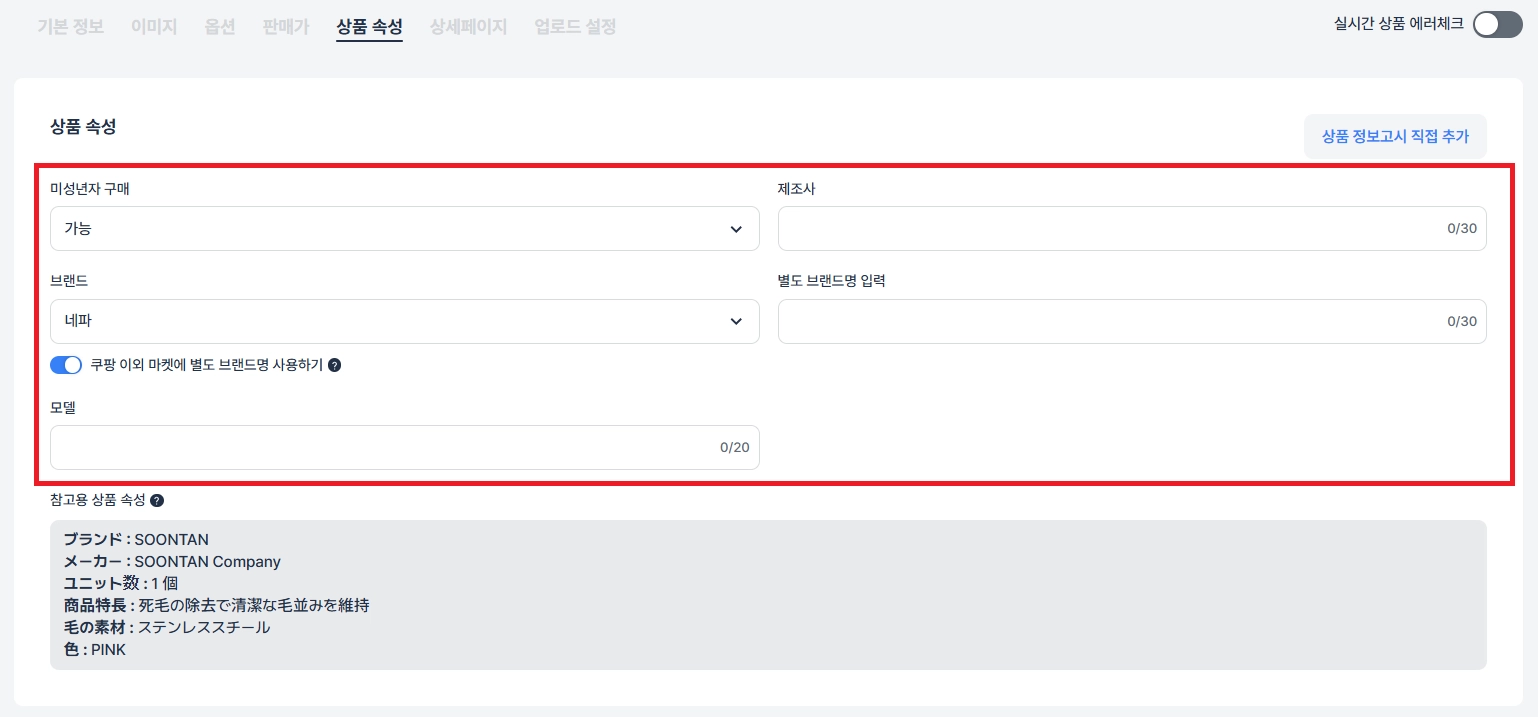
•
미성년자 구매 여부, 제조사, 브랜드, 모델명을 입력할 수 있어요.
•
쿠팡 이외 마켓에 별도 브랜드명 사용하기 스위치를 켜면, 쿠팡과 다른 브랜드명을 다른 마켓용으로 별도 입력할 수 있어요.
◦
스위치를 켜면 별도 브랜드 입력칸이 나타나요.
◦
스위치를 끄면 모든 마켓에 동일한 브랜드명이 적용돼요.


쿠팡의 경우, 브랜드가 없는 상품을 제외하고 상품의 실제 브랜드명을 필수로 입력해야 해요.
자동 입력 우선순위
1.
기본설정에서 미리 설정해둔 브랜드 정보가 있는 경우 → 해당 값이 자동 적용돼요.
2.
미리 설정해두지 않은 경우 → 상품 수집 시 확인된 브랜드 정보를 바탕으로 브랜드명이 자동 입력돼요.
일치하는 브랜드가 확인되지 않는 경우, 아래 중 하나를 선택해야 해요.
•
직접 다른 브랜드를 선택
•
'브랜드 없음/자체 제작' 선택
 참고하세요!
•
'브랜드 없음/자체 제작'이 선택되어 있는데, 상품명에서 브랜드명이 조회되는 경우 경고 메시지가 노출돼요.
•
이 경우, 기본설정탭 - 상품명 - 쿠팡 상품명에서 경고 메시지를 확인하고, 입력칸을 클릭하면 나타나는 '브랜드로 추가' 버튼을 통해 상품 속성 탭의 브랜드 속성에 해당 브랜드명을 바로 추가할 수 있어요.
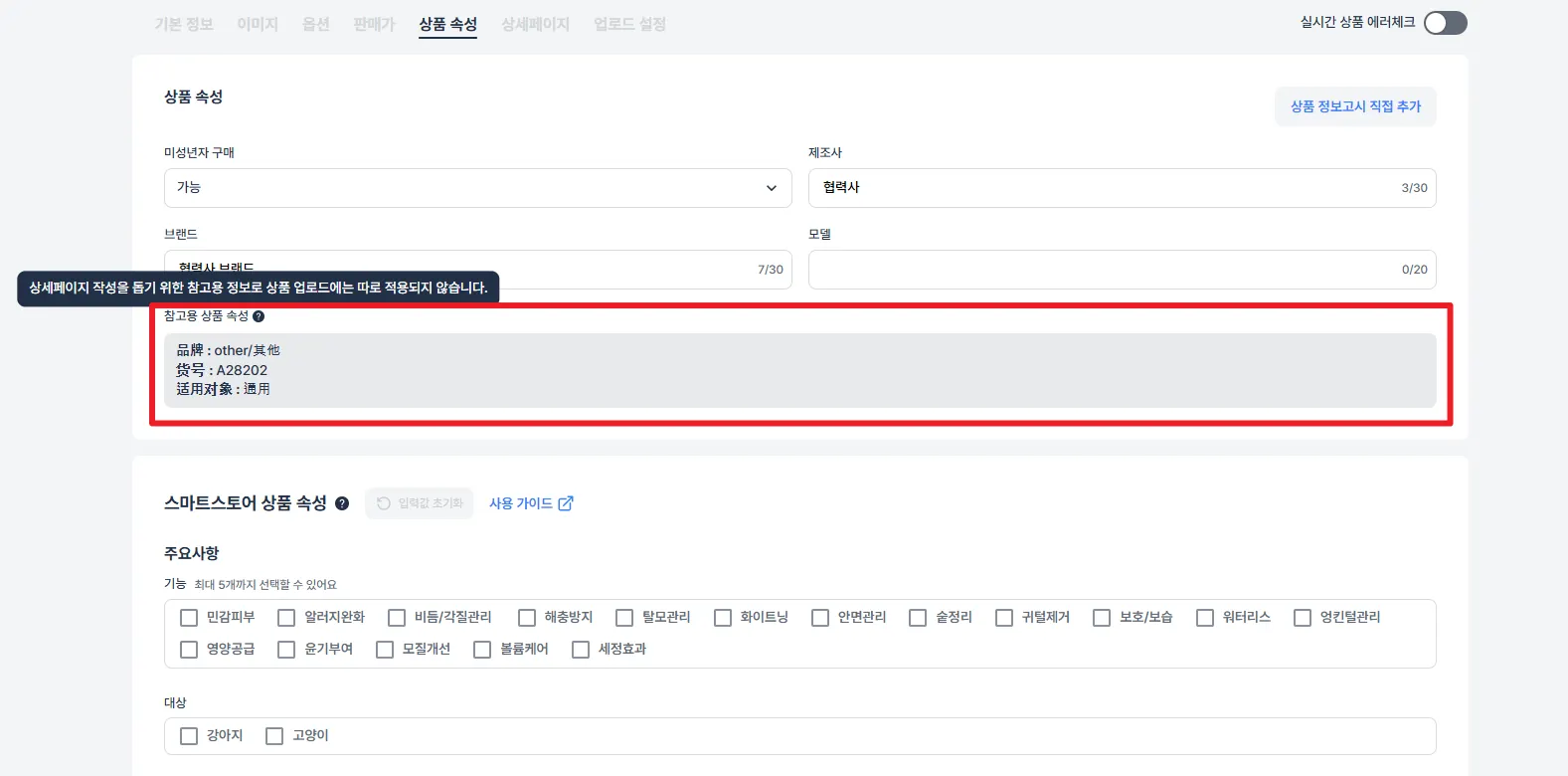
참고용 상품 속성
•
원본 소싱몰에 입력되어 있는 상품 속성들을 모두 수집해 옵니다.
•
읽어보고 유용한 정보들은 복사하여 상세페이지에 붙여넣을 수 있어요.
•
상세페이지에 따로 붙여넣지 않으면, 해당 정보들은 말그대로 참고용이기에, 상품 업로드 시에는 상품 판매 페이지에 추가되지 않아요.
•
해당 내용은 자동 번역되지 않고, 소싱몰에서 보여지는 언어를 그대로 흡수하여 수집합니다. 한글화를 원한다면, 참고용 상품속성을 복사한 후 번역 사이트 등에서 번역 후 사용해 주세요.
상품 정보고시 직접추가 기능

공정거래위원회에서 2023.01.01부터 '상품정보제공고시' 개정안을 시행하였습니다. 아래와 같이 직접추가 기능을 활용하면, 모든 오픈마켓에 상품 고시정보를 한 번에 업데이트하실 수 있어요.
상품정보제공고시란?
전자상거래법(제13조 제4항)에 따라 전자상거래를 통해 많이 거래되는 재화 등을 의류,식품, 전기제품 등 약 30여개 품목으로 분하여 각 품목별로 원산지, 유통기한, 품질보증기준 등의 상품정보와 배송/교환/반품 등의 거래조건 정보를 표기하도록 규정한 고시

상품 유형을 선택하면 법적 고시정보를 입력할 수 있어요.
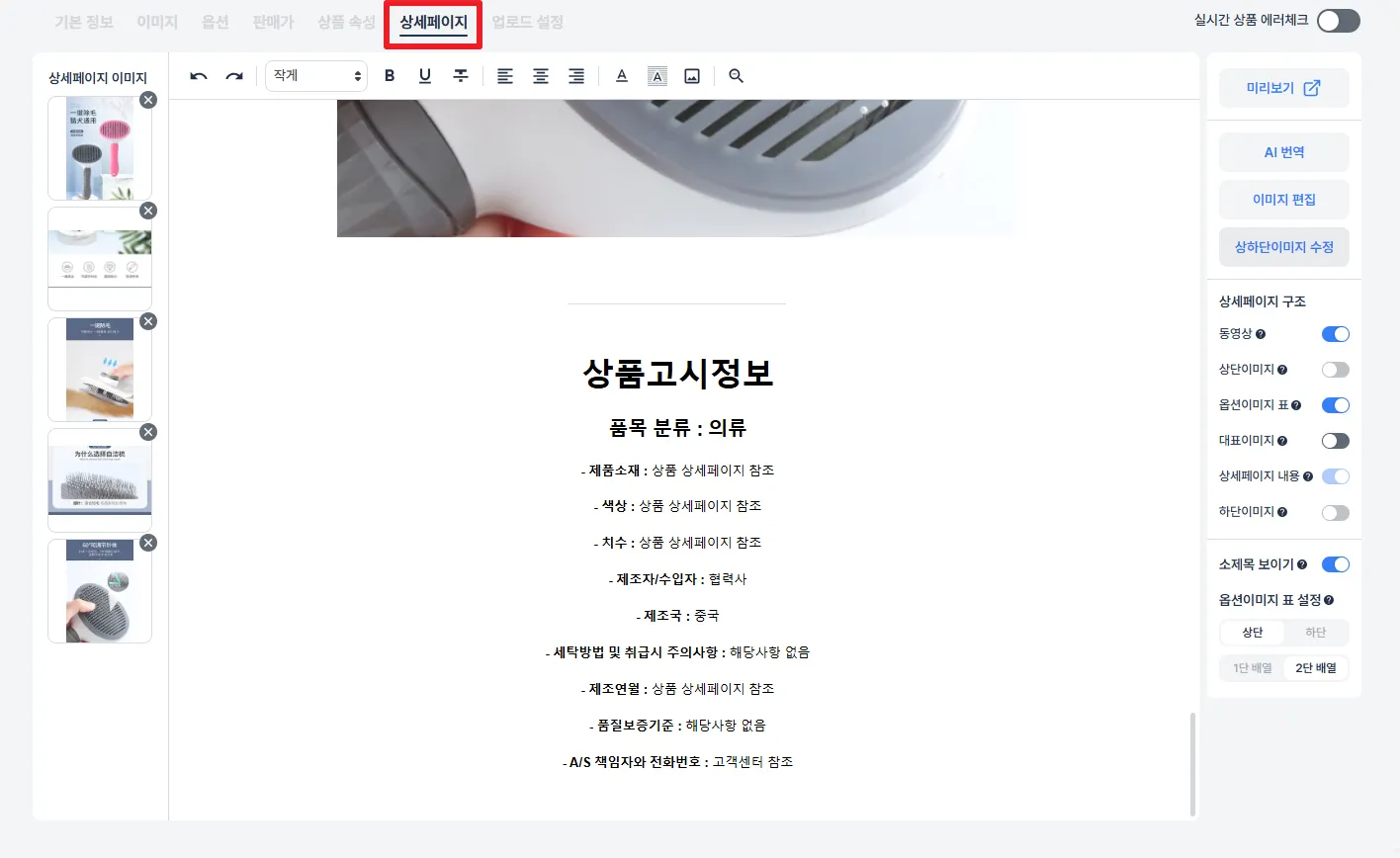
설정한 고시정보는 상세페이지 하단에 추가됩니다.
1. 상품 정보고시 입력하기
1.
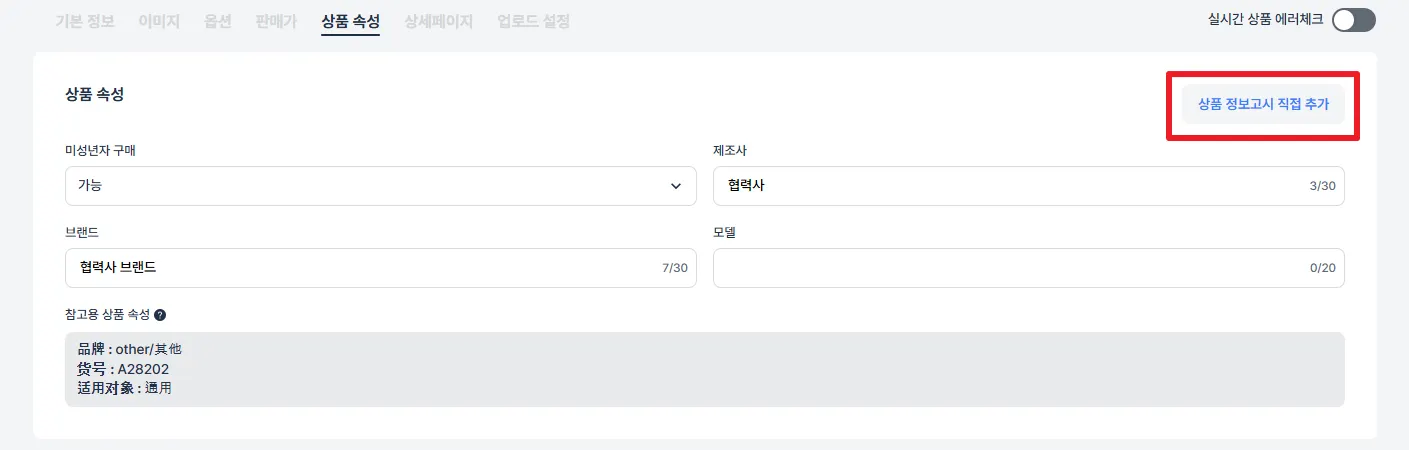
상품속성 탭에서 상품 정보고시 직접추가 버튼을 클릭해 주세요.
2.
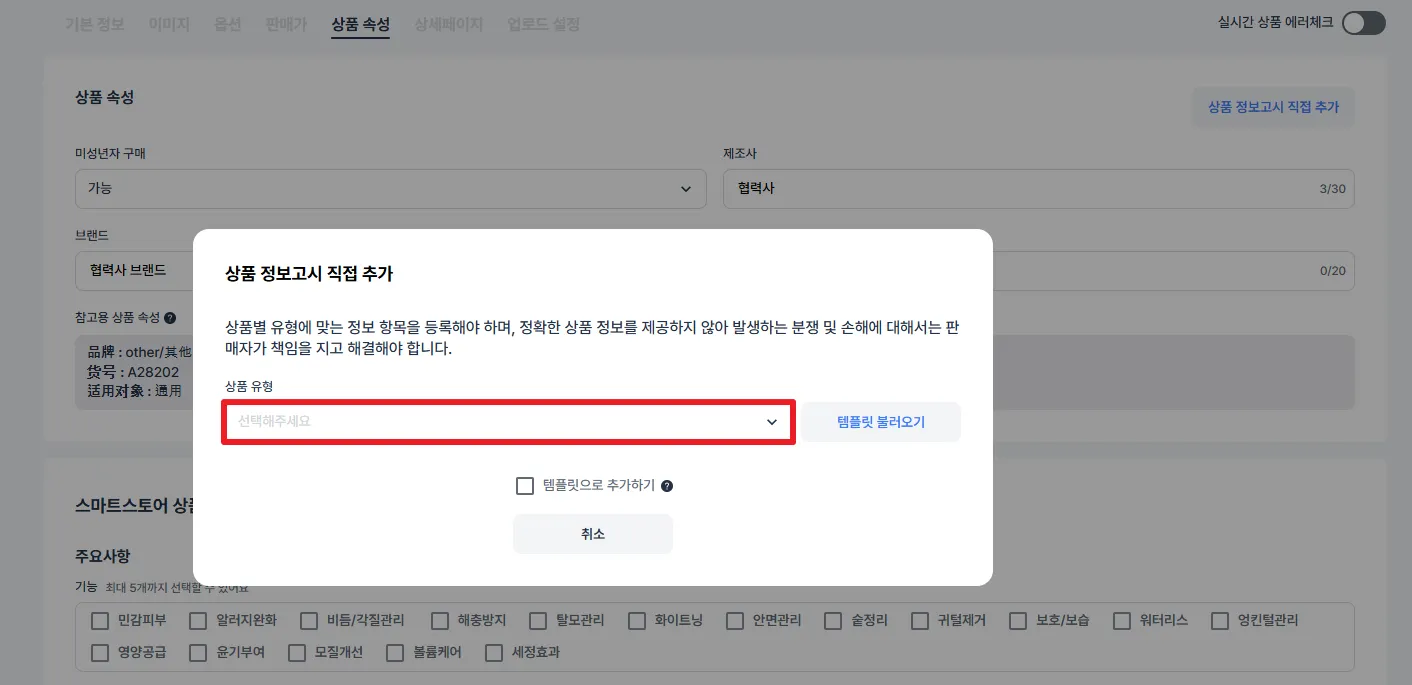
상품과 알맞은 상품 유형을 선택해 주세요.
3.
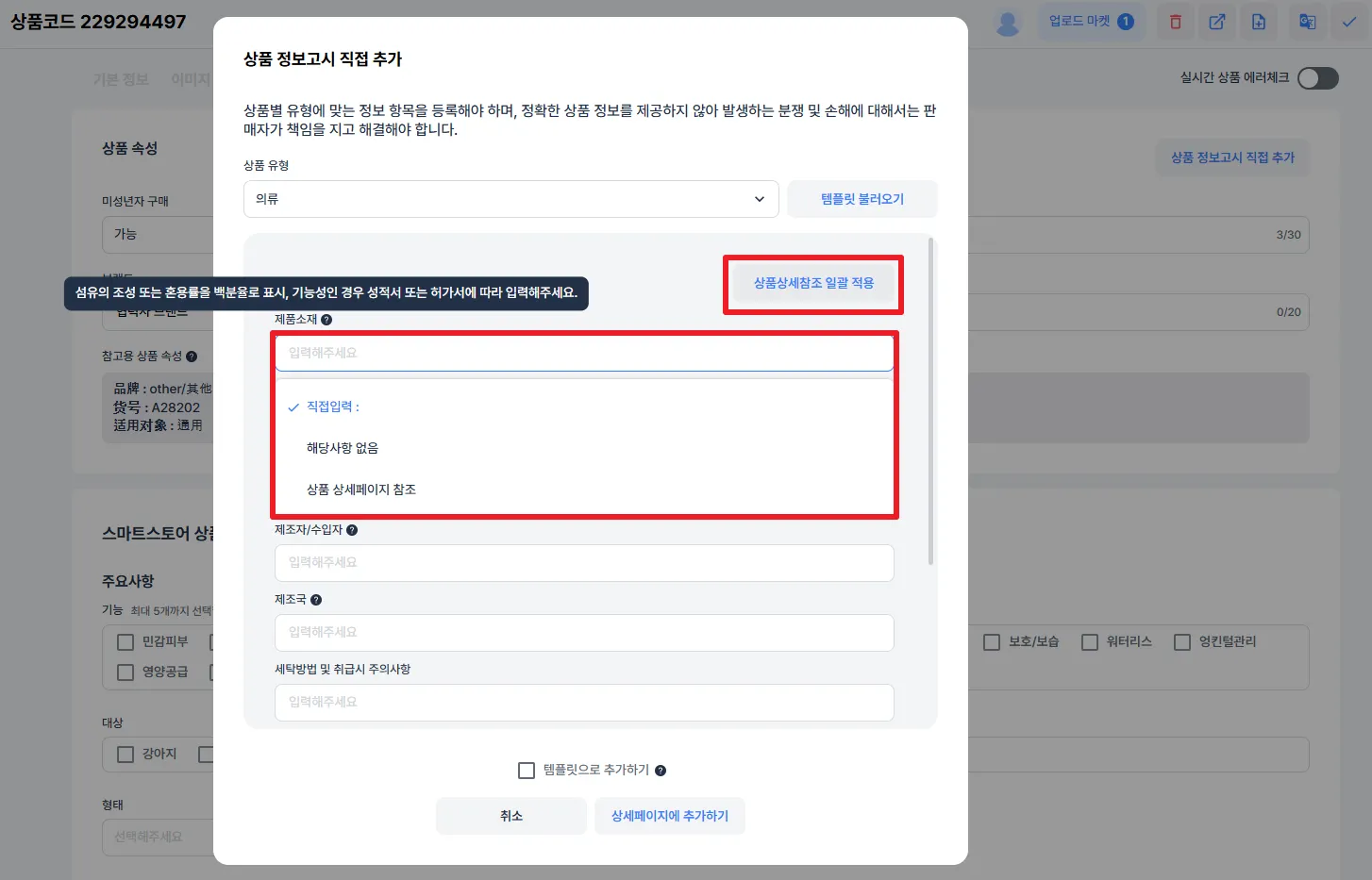
선택한 상품 유형에 따른 상품 정보고시를 설정해 주세요.
•
 아이콘 위로 마우스 커서를 올리면 안내 메시지를 확인할 수 있어요.
•
입력칸을 클릭하면 ‘해당사항 없음’, ‘상품 상세페이지 참조’를 클릭해서 선택하거나 또는 내용을 직접 입력할 수 있습니다.
•
상세페이지에 고시정보 내용이 있다면 상품상세참조 일괄 적용 버튼을 클릭해 주세요.
4.
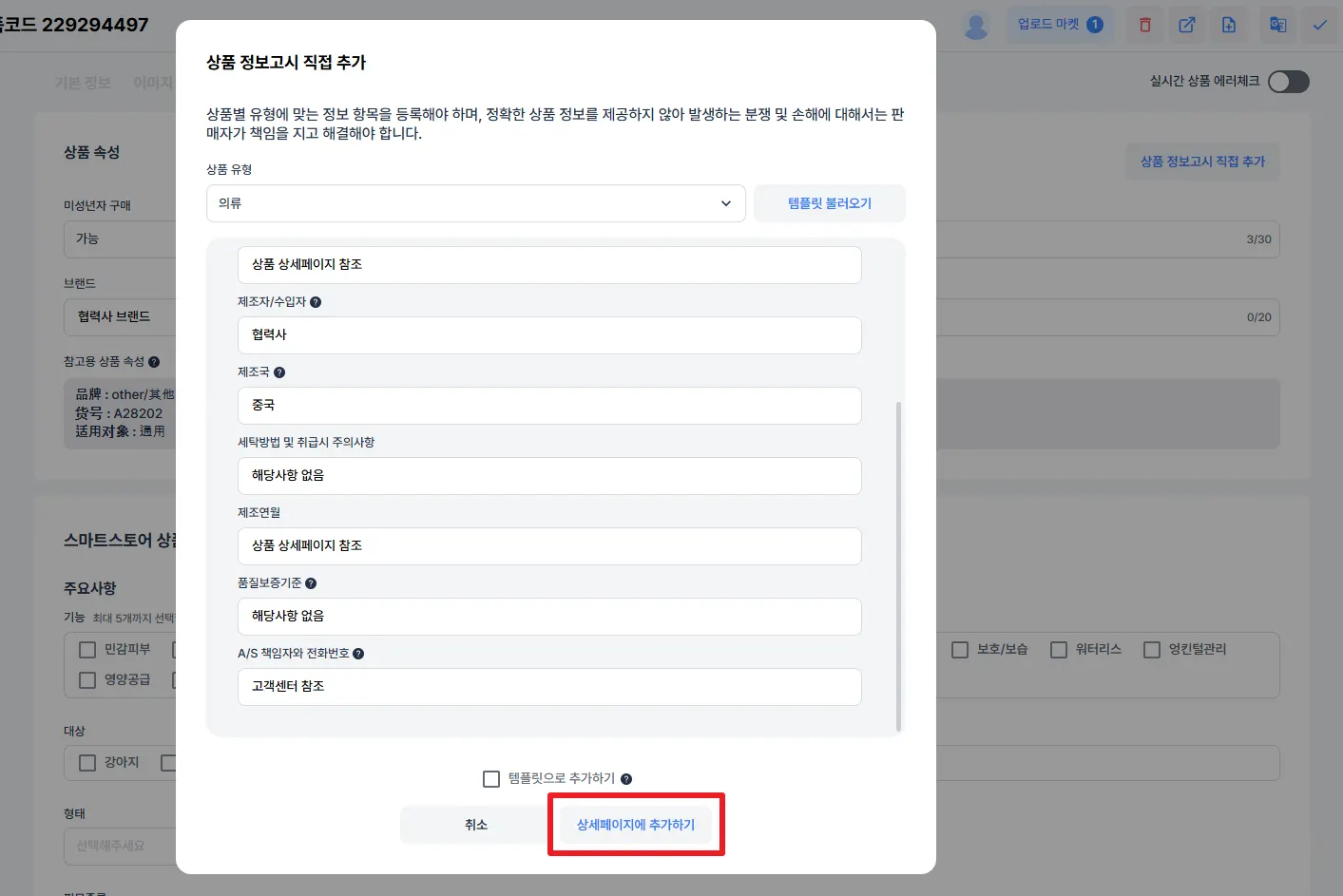
설정을 완료 했다면 상세페이지에 추가하기 버튼을 클릭해 주세요.
5.
상세페이지 탭으로 이동하면 최하단에서 설정한 상품고시정보를 확인할 수 있습니다.
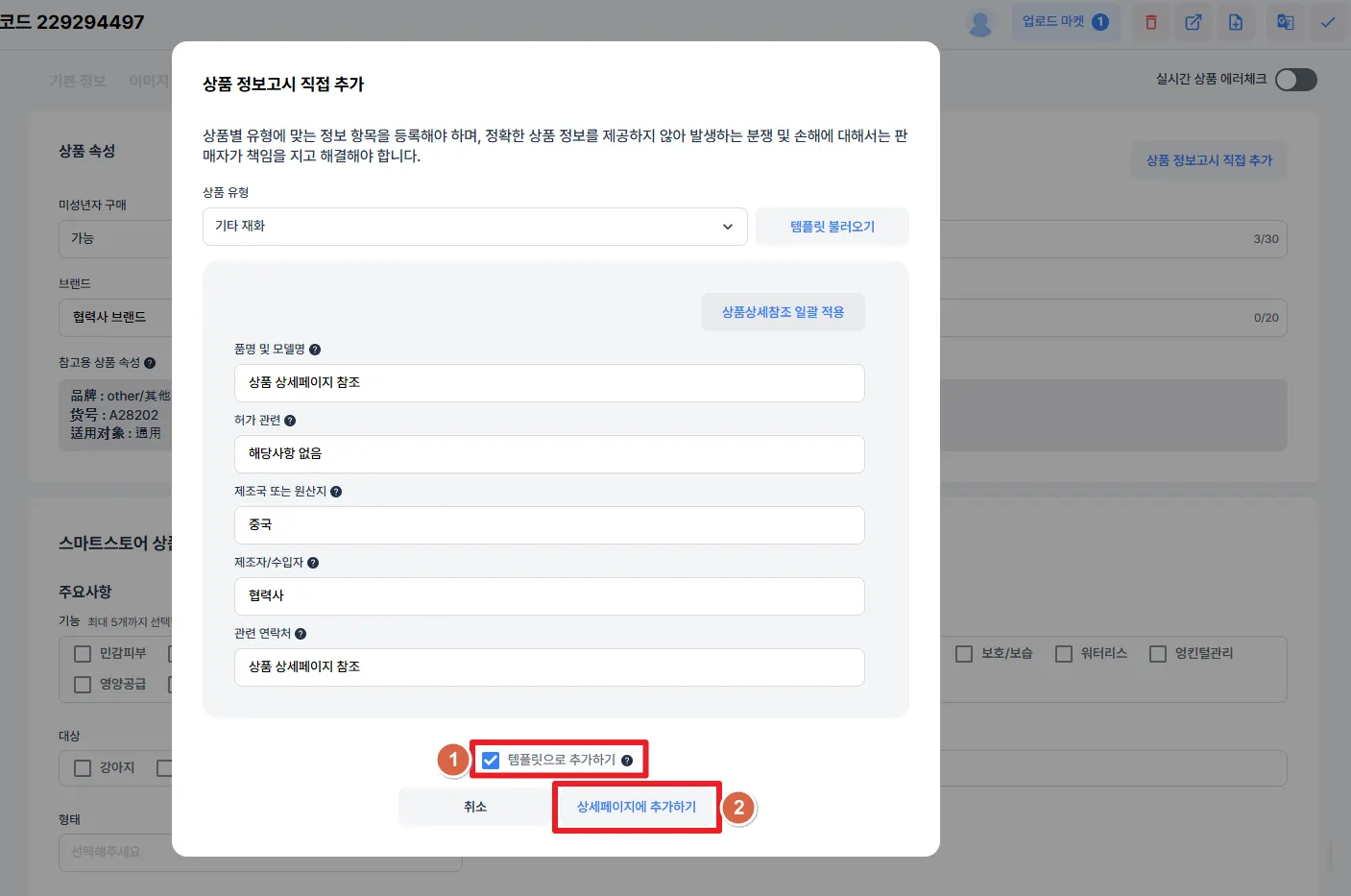
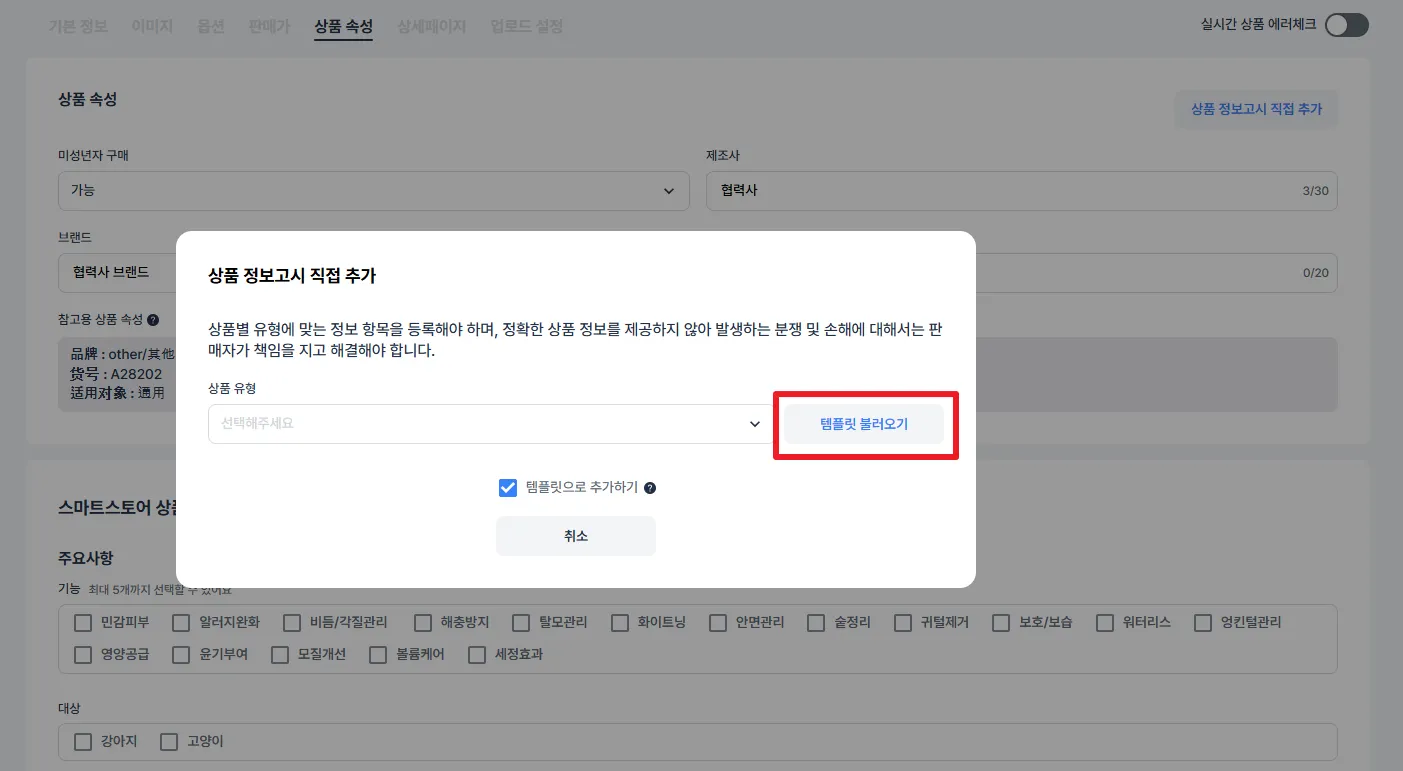
2. 상품 정보고시 템플릿 저장/불러오기
•
템플릿 저장하기
•
템플릿 불러오기
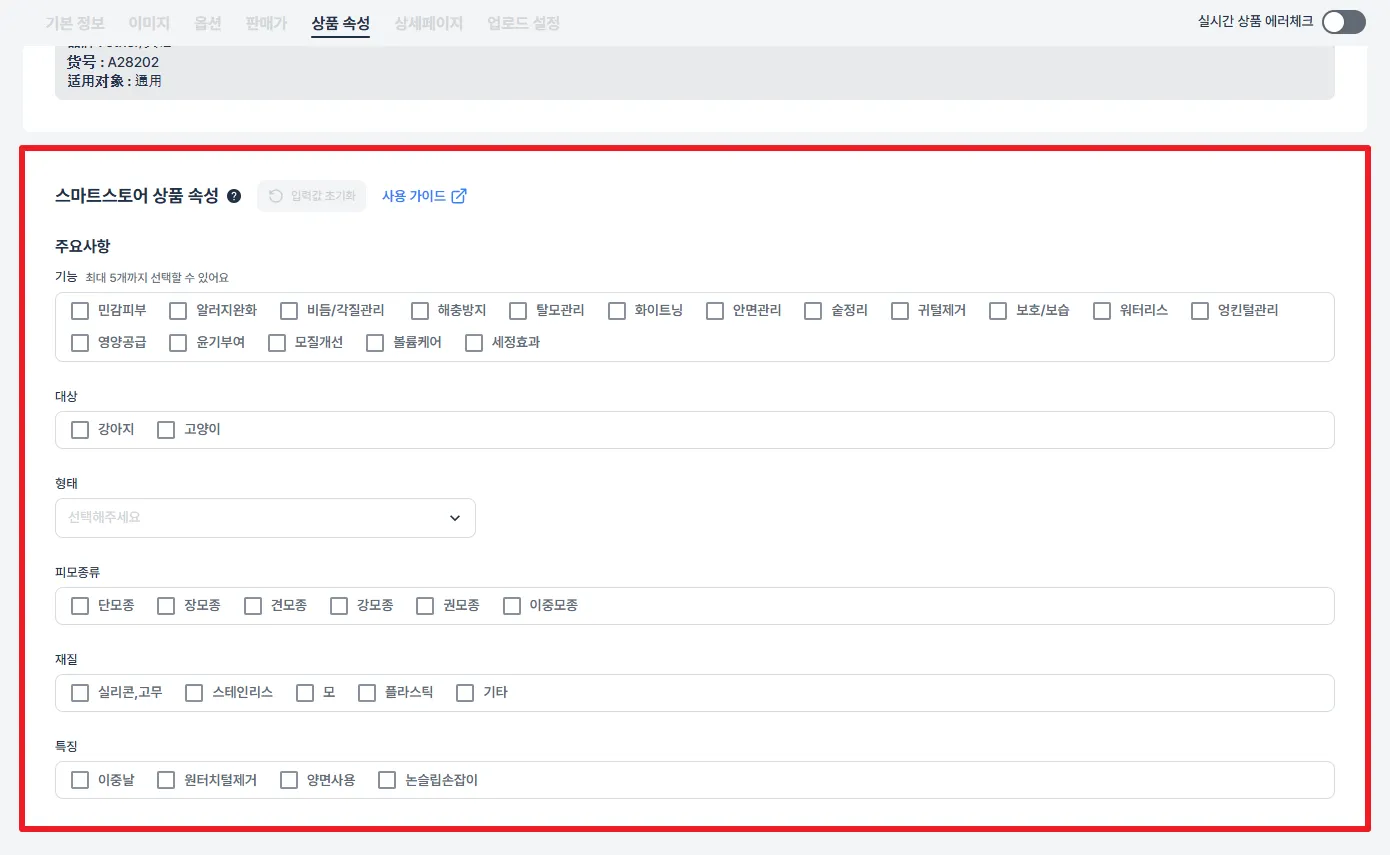
스마트스토어 상품 속성
•
네이버 쇼핑 검색 중 상위 노출을 위해, 상품 속성을 설정할 수 있어요.
•
상품에 맞는 속성을 입력하되, 너무 많지 않게 입력해 주세요.
스마트스토어 판매자센터의 상품 속성 입력 영역에서는 아래와 같이 안내하고 있어요.
무관한 속성을 선택하거나 과도하게 많은 속성을 선택하는 경우 네이버쇼핑 검색에 정상 노출이 되지 않습니다. 주요한 속성 위주로 정확하게 입력해 주세요.
•
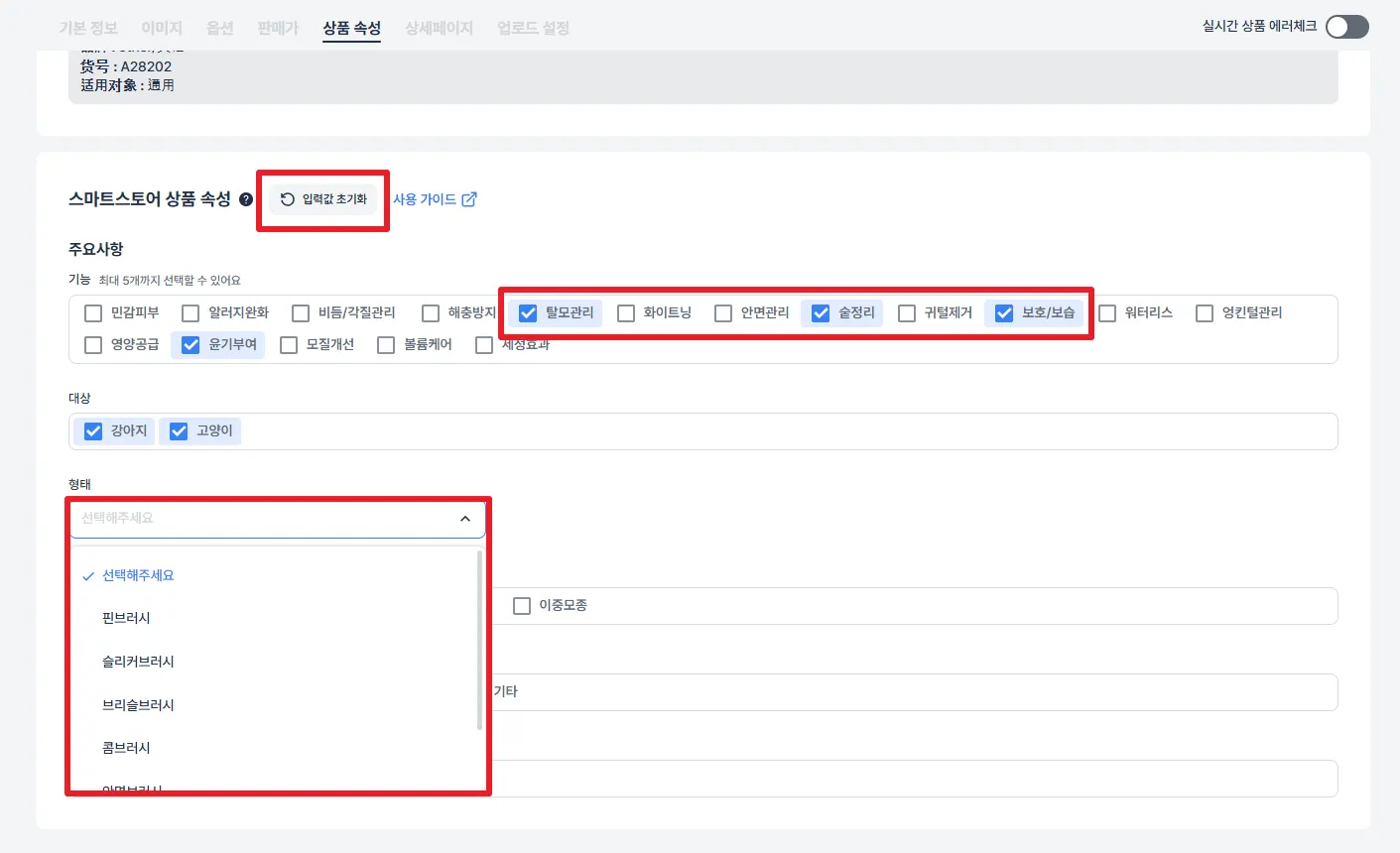
원하는 내용을 체크하거나 목록에서 선택해 주세요.
•
입력값 초기화 버튼을 통해 입력한 내용을 모두 지울 수 있어요.
•
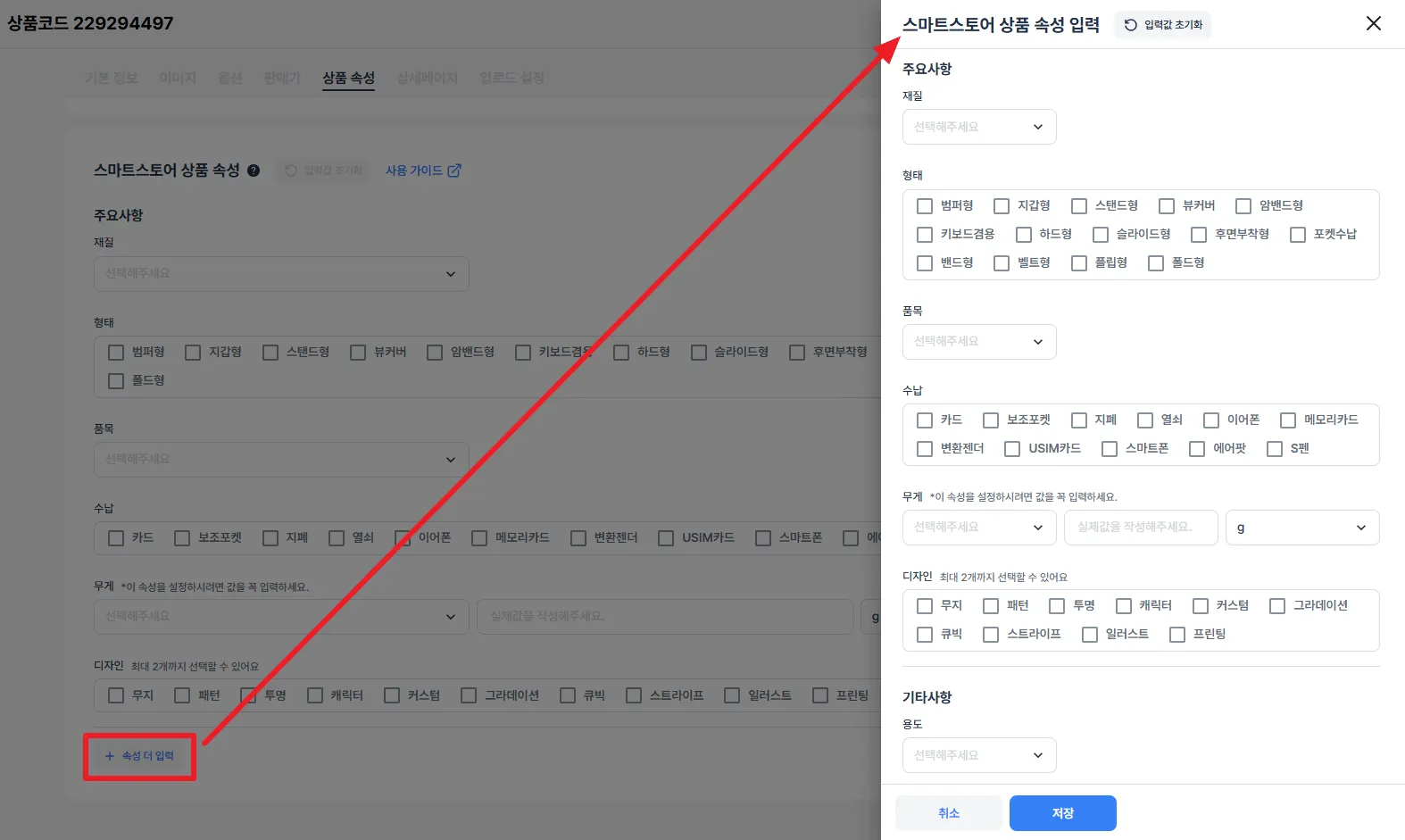
상품 속성이 많은 카테고리의 경우, ‘속성 더 입력’ 버튼을 통해 자세한 내용을 확인하고 입력할 수 있어요.
•
입력이 가능한 상품 속성 내용은 선택된 카테고리에 따라 달라져요.
◦
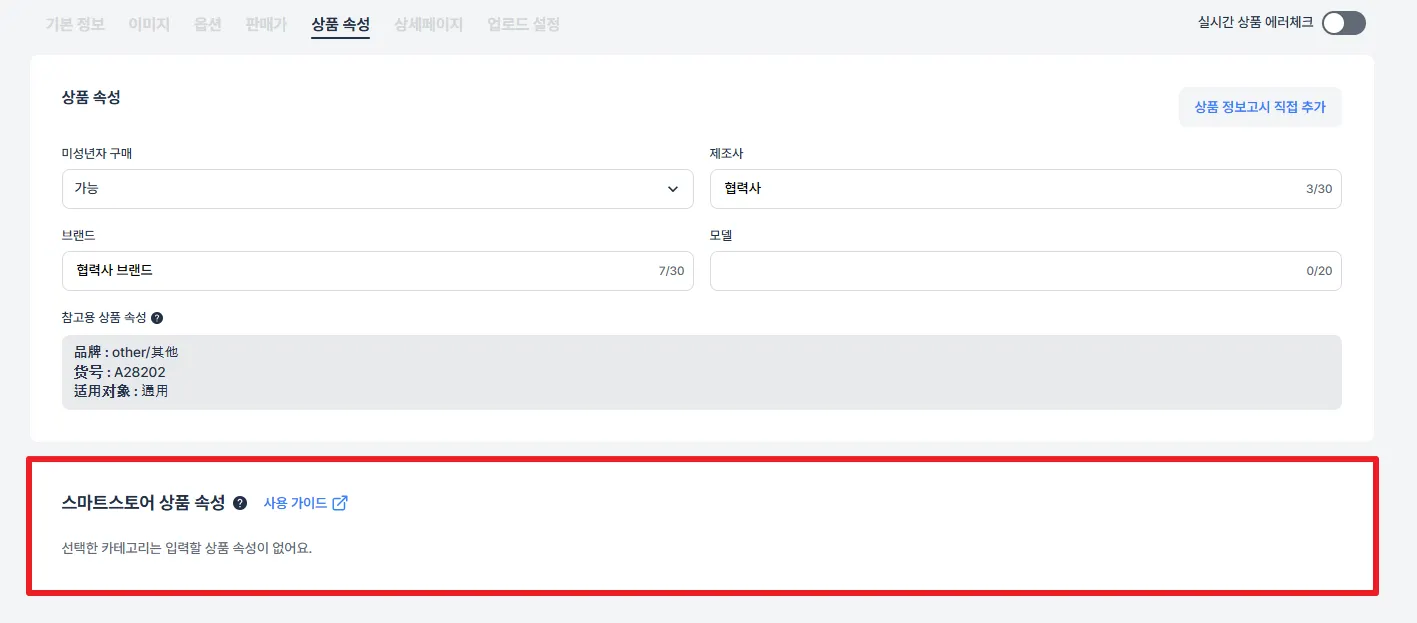
입력할 상품 속성이 없는 카테고리를 선택하면, 상품 속성 관련 내용이 표시되지 않습니다.
◦
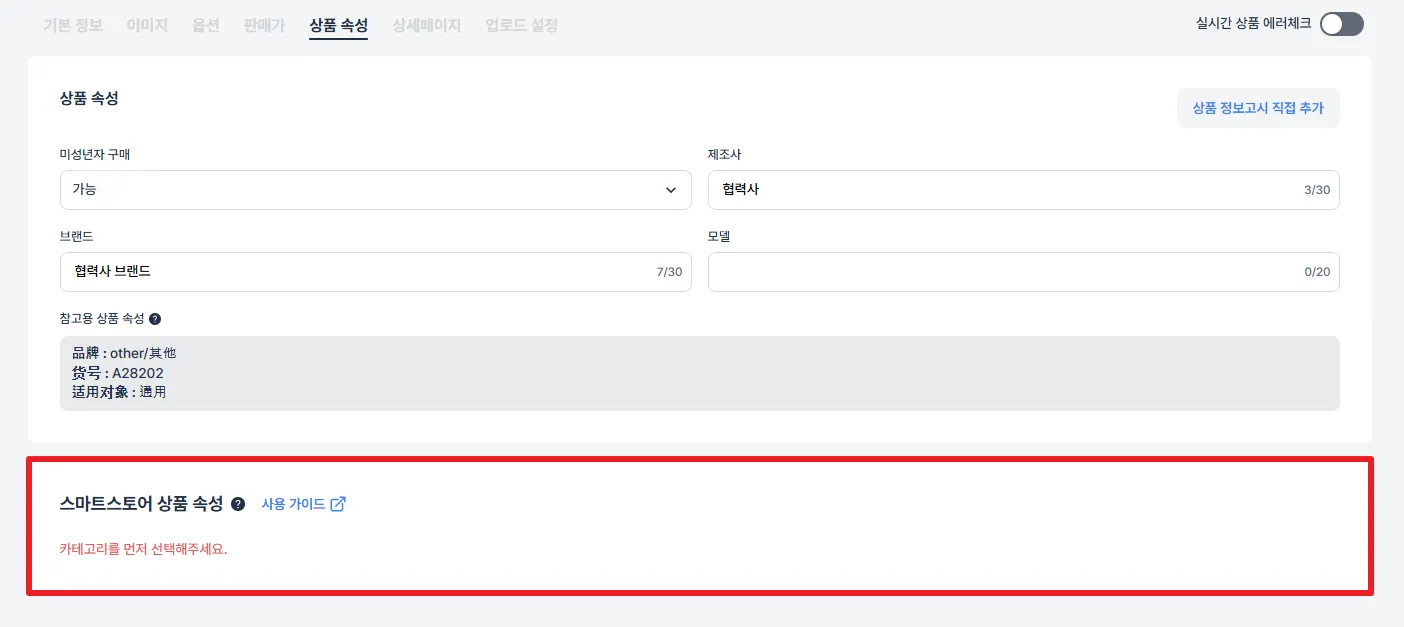
스마트스토어 카테고리를 선택하지 않으면, 상품 속성 입력이 불가해요.
쿠팡 상품 속성
 상품 고시정보
•
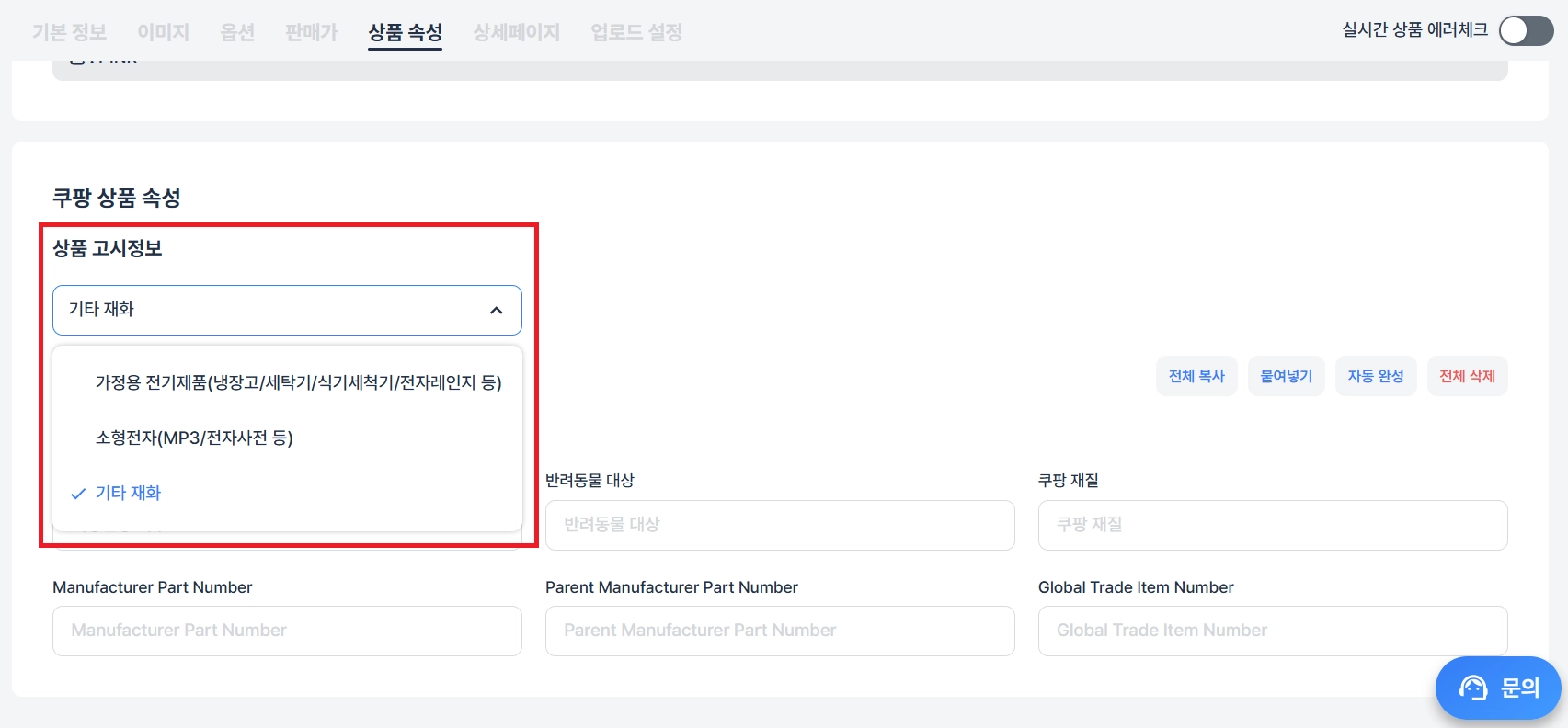
쿠팡윙의 ‘상품정보제공고시’ 영역에 들어가는 정보를 선택할 수 있어요.
•
쿠팡에서 카테고리에 따라 보여주는 고시정보 목록을 그대로 가져와 보여드려요. 목록 중 원하는 내용을 선택해 주세요.
 검색 필터
검색 필터
•
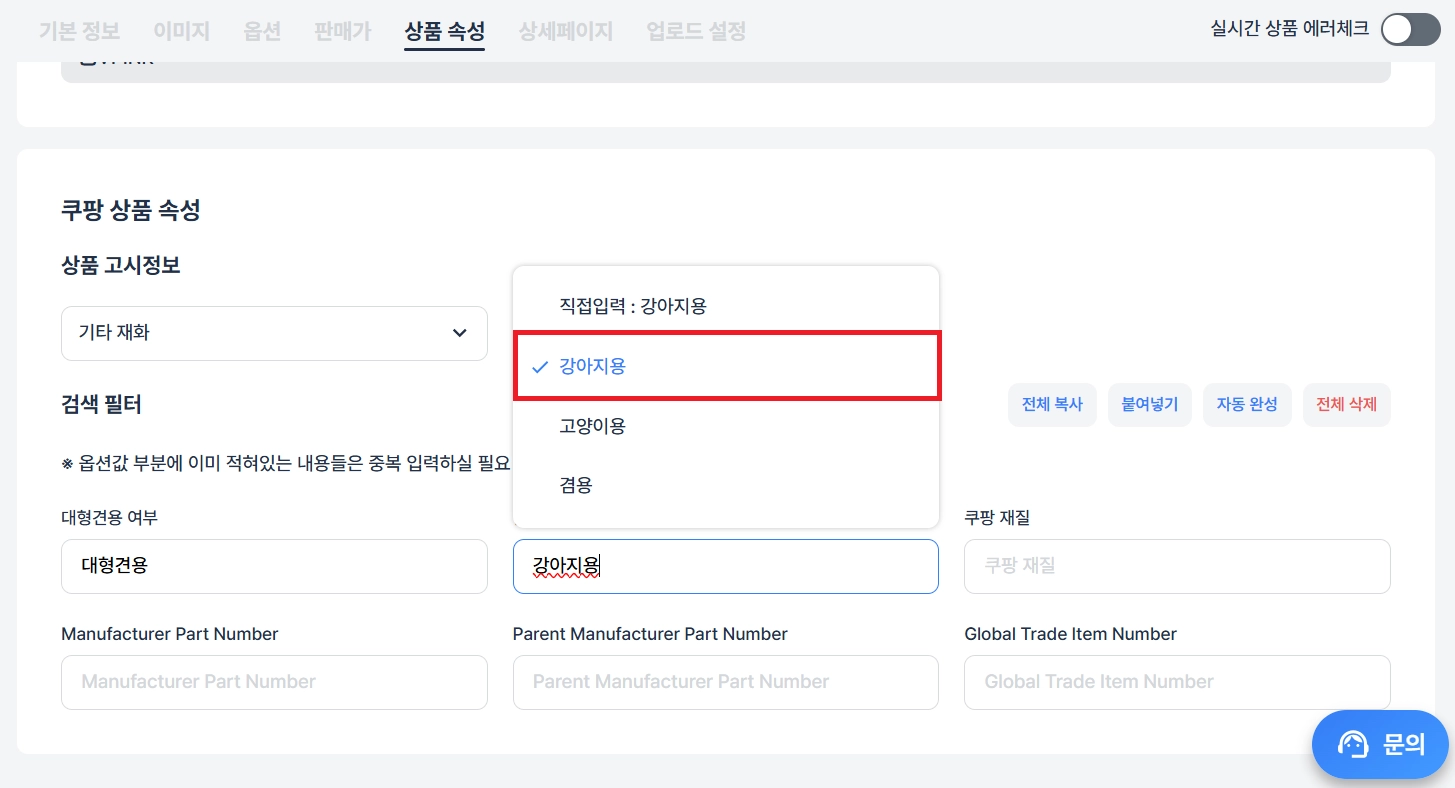
쿠팡에서 상품 검색 시 활용되는 ‘검색옵션’이라는 정보를 검색필터로 입력할 수 있어요. 해당 정보는 쿠팡윙과 윈들리에서 모두 동일하게 입력 가능합니다.
◦
•
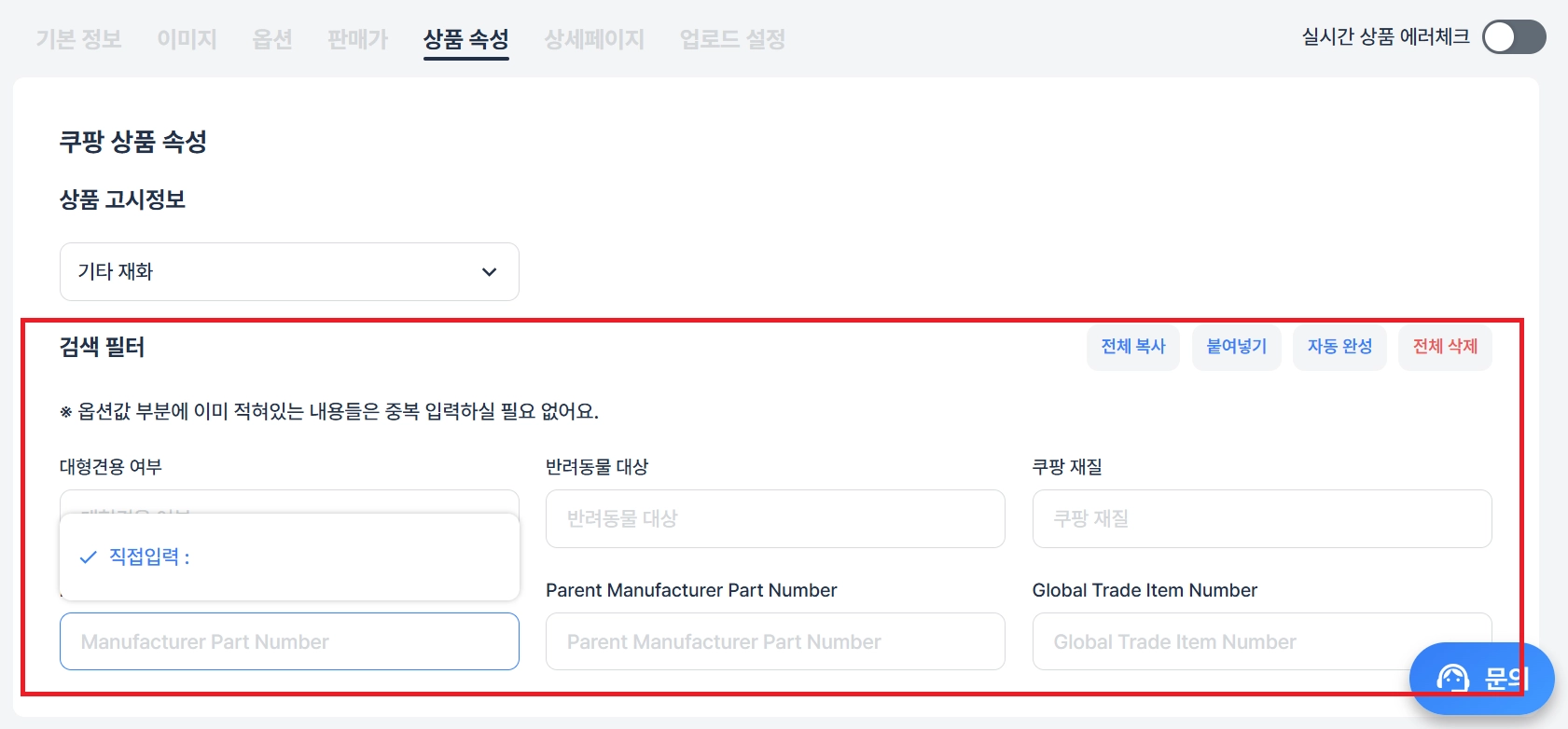
입력하고 싶은 검색필터 칸을 클릭하고, 목록에서 내용을 선택하거나, 원하는 내용을 직접 입력할 수 있어요.
•
윈들리 기본 설정 - 쿠팡에서 ‘검색필터 자동완성’을 사용하기 로 선택했다면, 상품의 검색 필터 영역이 자동으로 채워져 있어요.
◦
자동 입력되는 검색필터 값은 쿠팡윙의 첫 번째 검색필터입니다.
•
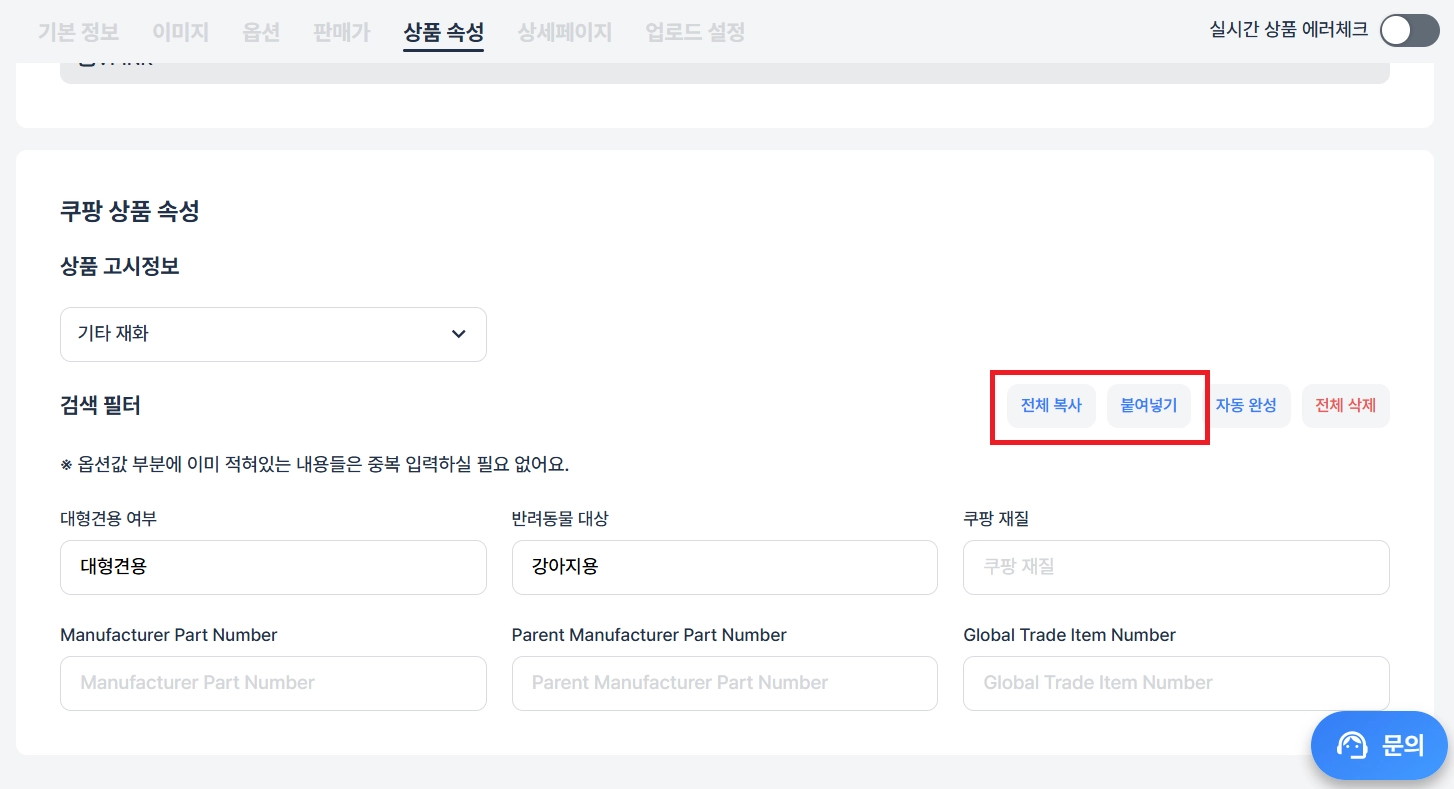
같은 카테고리끼리 검색필터를 복사 후 붙여넣기 할 수 있어요.
◦
예를 들어, 아래 이미지는 브러쉬/빗 카테고리인 상품에 대해 검색필터를 입력한 모습이에요.
◦
‘전체 복사’ 버튼을 클릭하고, 브러쉬/빗 카테고리인 다른 상품의 해당 영역으로 접속해, ‘붙여넣기’ 버튼을 클릭하여 이용 가능합니다.
•
다른 카테고리인 상품의 검색필터는 붙여넣기가 불가해요.

상품 속성탭과 관련된 자주 묻는 질문은 아래 링크에서 확인 가능해요.
 윈들리 홈페이지 바로가기
 윈들리 블로그 바로가기